MIT DEM ORBI PRO-WIFI-NETZWERK VERBINDEN
Anscheinend bin ich nicht mit dem WiFi-Netzwerk meines Orbi Pro verbunden. Kein Grund zur Sorge, das kann jedem passieren.
Anscheinend bin ich nicht mit dem WLAN-Netzwerk meines Orbi Pro verbunden. Kein Grund zur Sorge, das kann jedem passieren. Die bevorzugte Methode, meinen Orbi Pro zu konfigurieren, ist über orbilogin.com. Wenn ich meinen Orbi Pro von überall aus remote überwachen und verwalten möchte, kann ich NETGEAR Insight verwenden. Ich versuche Folgendes, um eine Verbindung herzustellen:
Wenn ich Orbi verwende, klicke ich hier.
- Webbrowser über orbilogin.com
Orbi Pro ist einfach einzurichten: Ich verbinde ihn nur mit meinem vorhandenen Kabelmodem und kann ihn in wenigen Minuten über die lokale UI einrichten und anpassen.
- Ich starte einen Webbrowser und gebe orbilogin.com in das Adressfeld ein.
- Wenn ein Anmeldefenster geöffnet wird, gebe ich meinen Benutzernamen und mein Passwort ein.
- Der Benutzername ist admin und das Standardpasswort lautet password.
- Wenn ich bereits in Insight ein Netzwerk definiert habe, indem ich einen Benutzernamen und ein Passwort erstellt habe, und ich zu orbilogin.com wechseln möchte, lautet mein Benutzername admin und das Passwort ist das Passwort des Netzwerkstandorts, an dem ich Orbi Pro in Insight hinzugefügt habe.
- Ich befolge die Anweisungen auf dem Bildschirm.
- Die Balken-LED des Routers erlischt, nachdem die Einrichtung abgeschlossen ist.
Wenn ich Probleme mit orbilogin.com habe, rufe ich die Seite zur Fehlerbehebung auf.
2. Remote-Verwaltung mit NETGEAR Insight
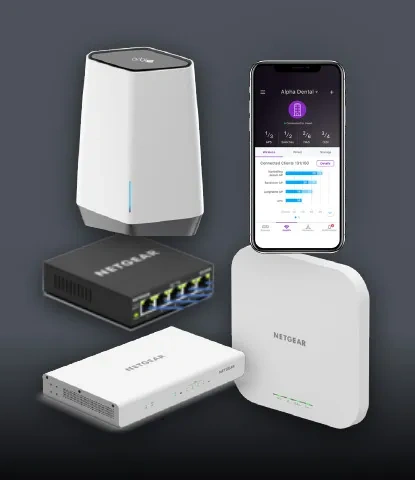
Ich verbessere mein Netzwerkerlebnis zusätzlich mit NETGEAR Insight für Remote-Cloud-Überwachung und -Verwaltung. Orbi Pro (SXK80, SXK30, SRK60) enthält beim Kauf ein 1-jähriges Insight Premium- oder Pro-Abonnement.
Die NETGEAR Insight App macht es einfach, meinen WLAN-Router einzurichten und zu verwalten. Ich verbinde mein Mobilgerät einfach mit dem WLAN-Netzwerk von Orbi Pro und die App führt mich durch den Rest. Nach der Einrichtung kann ich meine verbundenen Geräte verwalten, einen schnellen Internet-Geschwindigkeitstest ausführen, das Internet anhalten und vieles mehr.
Ich erstelle ein Konto oder melde mich bei meinem Konto an und starte mit NETGEAR Insight auf Orbi Pro hier
Ich schaue es mir im Apple Store und bei Google Play
3. Wenn ich eine VPN-Verbindung oder einen benutzerdefinierten IP-Bereich verwende, gebe ich die Gateway-IP-Adresse in den Browser ein, um auf meinen Orbi zuzugreifen. Die Standard-Gateway-IP-Adresse meines Orbi ist 192.168.1.1.
4. Einige Browser haben diese Seite möglicherweise versehentlich zwischengespeichert. Ich befolge die folgenden Anweisungen, um den Cache zu leeren und es erneut zu versuchen:
Internet Explorer (IE):
- Für Internet Explorer klicke ich auf Extras > Internetoptionen und wähle Browserverlauf löschen.
- Ich stelle sicher, dass alle Optionen markiert sind, und klicke dann auf Löschen.
Google Chrome:
- Für Chrome gehe ich zur Browser-Symbolleiste, klicke auf Weitere Tools und wähle Browserdaten löschen.
- Ich wähle die Option „Gesamter Zeitraum“ und klicke dann auf Browserdaten löschen.
Alle anderen Browser
- Ich rufe das Benutzermenü meines Browsers auf